



Mac同士をThunderboltで直結する方法
目次
MシリーズMacとIntel Macを最速でファイル転送する完全ガイド
Mac同士で大容量ファイルをやり取りする際、
- Wi-Fiが遅い
- 転送が途中で止まる
- 動画やAIモデルのコピーに時間がかかる
と感じたことはないでしょうか。
本記事では、
MシリーズMac(Apple Silicon)とIntel MacをThunderboltで直結し、最速でファイル転送する方法
を、実際の失敗例込みでわかりやすく解説します。
この記事でわかること
- Mac同士を直結する最速の方法
- Thunderbolt直結とWi-Fi接続の違い
- Thunderboltケーブル選びで失敗しないポイント
- Thunderboltブリッジの具体的な使い方
検証環境(実例)
- MacBook Pro(M1 Max / Apple Silicon)
- iMac 2017(Intel Core i7)
MシリーズとIntelという異なる世代のMac同士でも問題なく接続できます。
Mac同士を直結するメリット|Wi-Fi接続との比較
Thunderbolt直結のメリット
- 転送速度が非常に速い(実測で約1GB/s)
- ネットワーク混雑の影響を受けない
- 大容量ファイル転送に強い
- ルーターやネットワーク設定が不要
Wi-Fi接続のメリット
- ケーブル不要
- 手軽に使える
- 小容量ファイル向き
結論
数GB以上のファイルを頻繁に扱うなら、Thunderbolt直結が圧倒的におすすめです。
注意点:USB-Cケーブルでは接続できない(失敗談)
ここが最も多くの人がつまずくポイントです。
私も最初は
「USB-Cでつながるなら問題ないだろう」
と思って接続しましたが、Thunderboltブリッジが一切有効になりませんでした。
なぜ接続できなかったのか?
原因はシンプルで、
👉 USB-CケーブルはThunderboltケーブルではない
からです。
実際にダメだった例
- USB-C(10Gbps)ケーブル
- 充電用USB-Cケーブル
- USB4対応だがThunderbolt明記なしのケーブル
これらでは
Thunderboltブリッジは「未接続」のままになります。
正しいThunderboltケーブルの選び方
以下の条件を必ず満たしてください。
- Thunderbolt 3 または Thunderbolt 4
- 最大40Gbps対応
- ⚡(稲妻)ロゴがある
おすすめはAnkerのケーブルです。

実績のあるケーブル
- Apple Thunderbolt 3 / 4 Cable
- Anker Thunderbolt 4 Cable
- CalDigit Thunderbolt Cable
※ 見た目が同じUSB-Cでも中身は別物です。Thunderbolt対応を選びましょう。
接続手順|Thunderboltブリッジの使い方
1. ThunderboltケーブルでMac同士を接続
2台のMacを直接つなぎます。
2. Thunderboltブリッジを確認
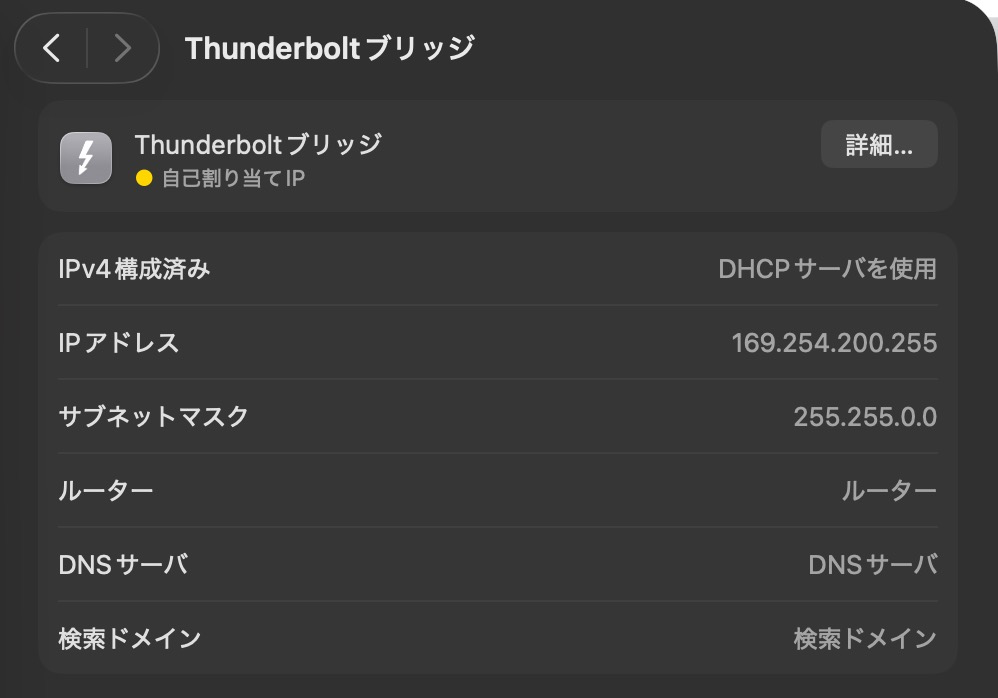
両方のMacで:
システム設定 → ネットワーク
- Thunderboltブリッジが表示される
- 状態が「動作中」になっている
※ 正しいケーブルなら自動認識されます。
3. Finderからファイル共有
- Finder → ネットワーク → 相手のMac
- または ⌘ + K →
smb://相手のMac名
ログイン後は、通常のネットワークドライブとして利用できます。
実際に使って感じたこと
- Wi-Fi転送には戻れない
- 大容量ファイルが一瞬で終わる
- ケーブル1本で完結するのが快適
動画編集、AI開発、学習データ管理をしている方には特におすすめです。
まとめ
- MシリーズMacとIntel MacはThunderboltで直結できる
- 接続できない原因のほとんどはケーブル選び
- USB-CケーブルではThunderboltブリッジは使えない
- 正しいケーブルなら設定はほぼ自動